Cosa servirà
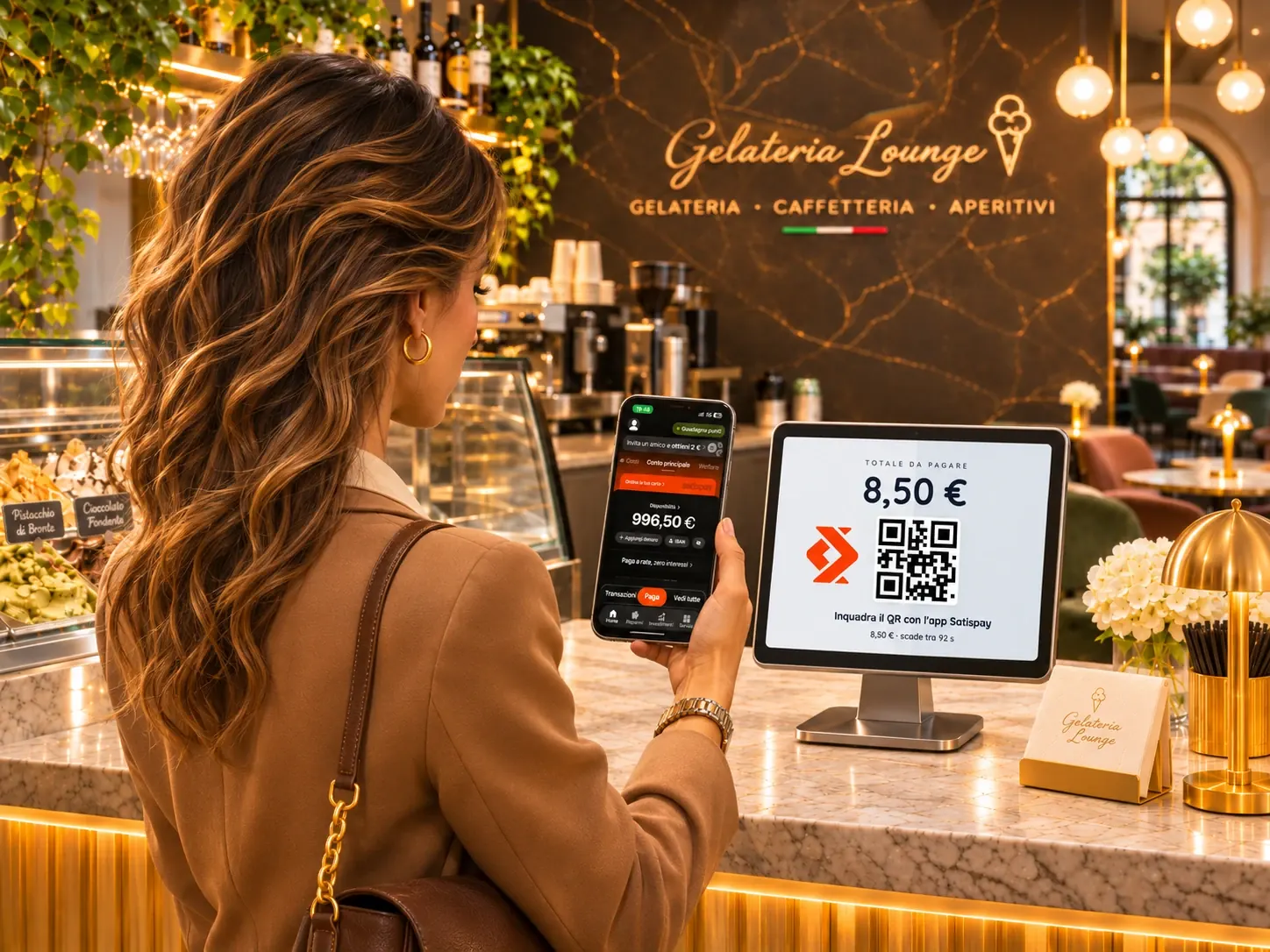
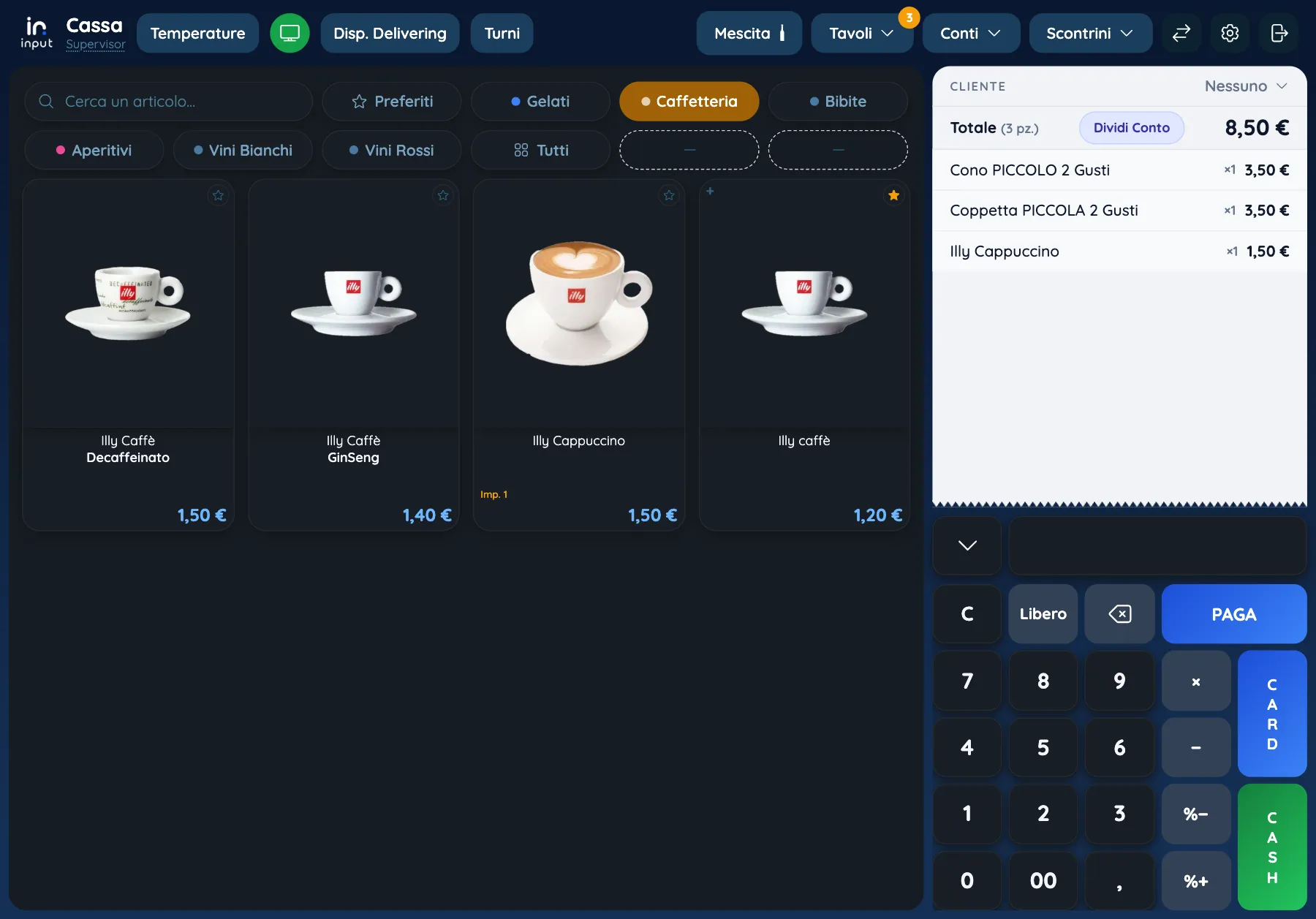
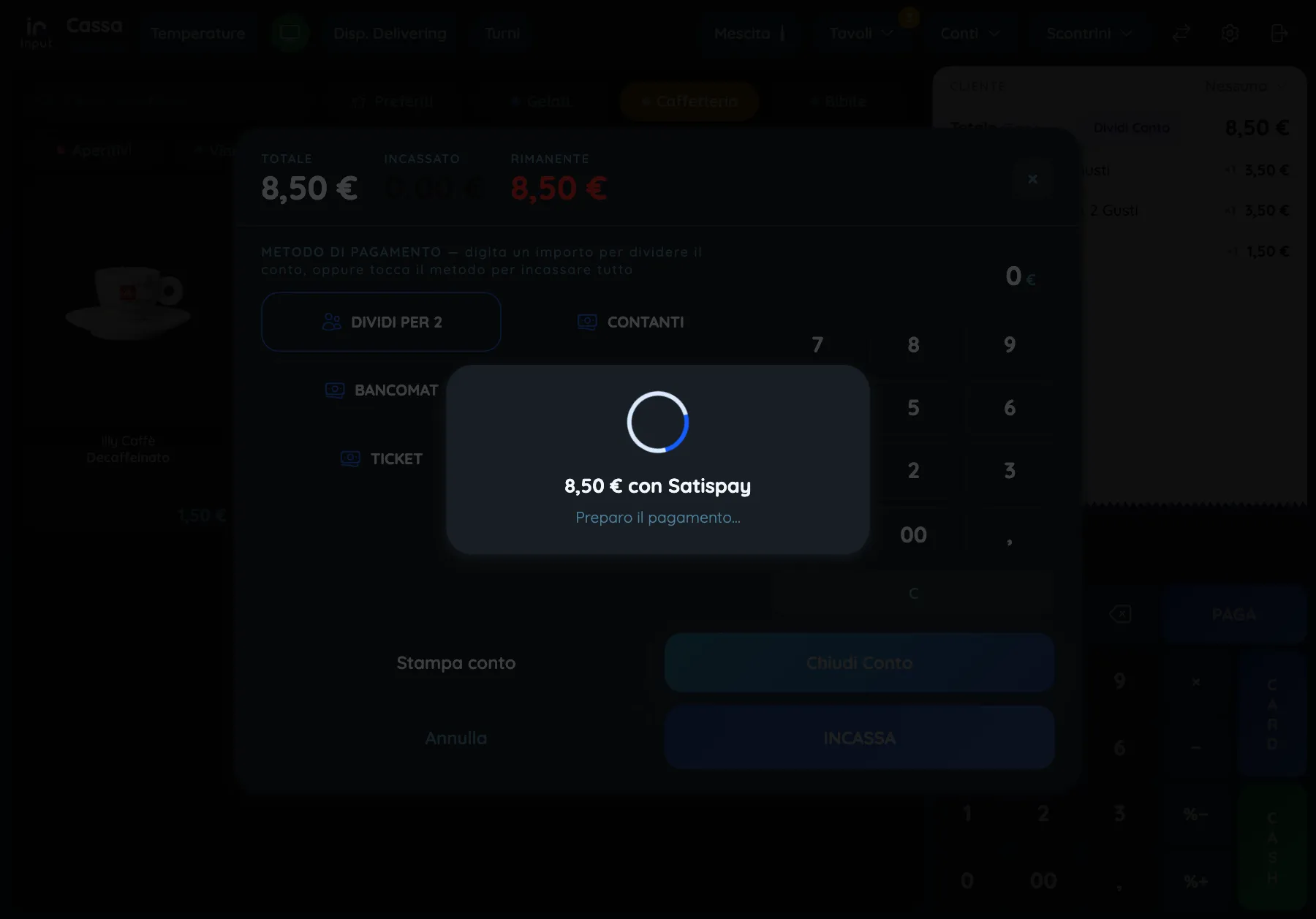
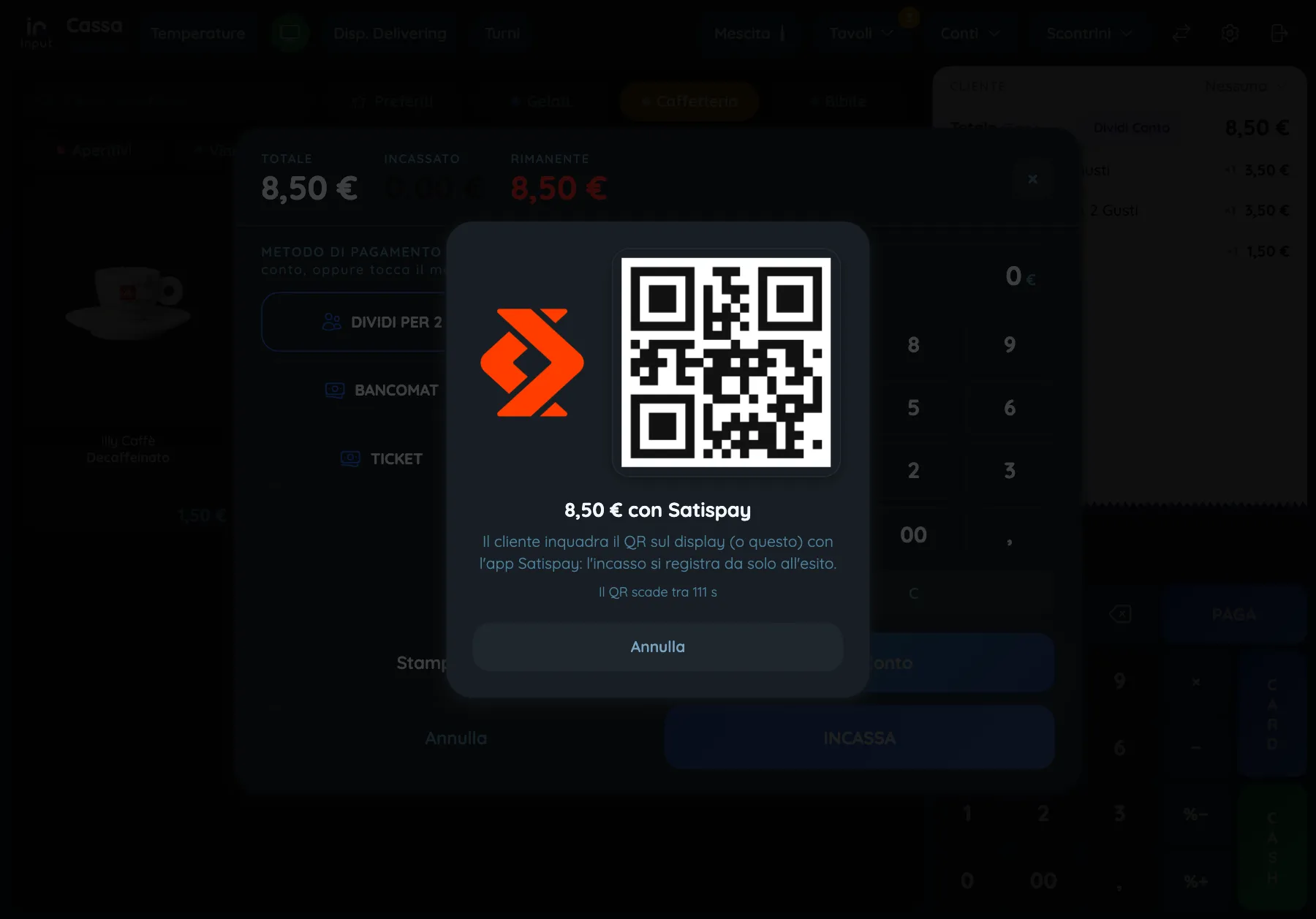
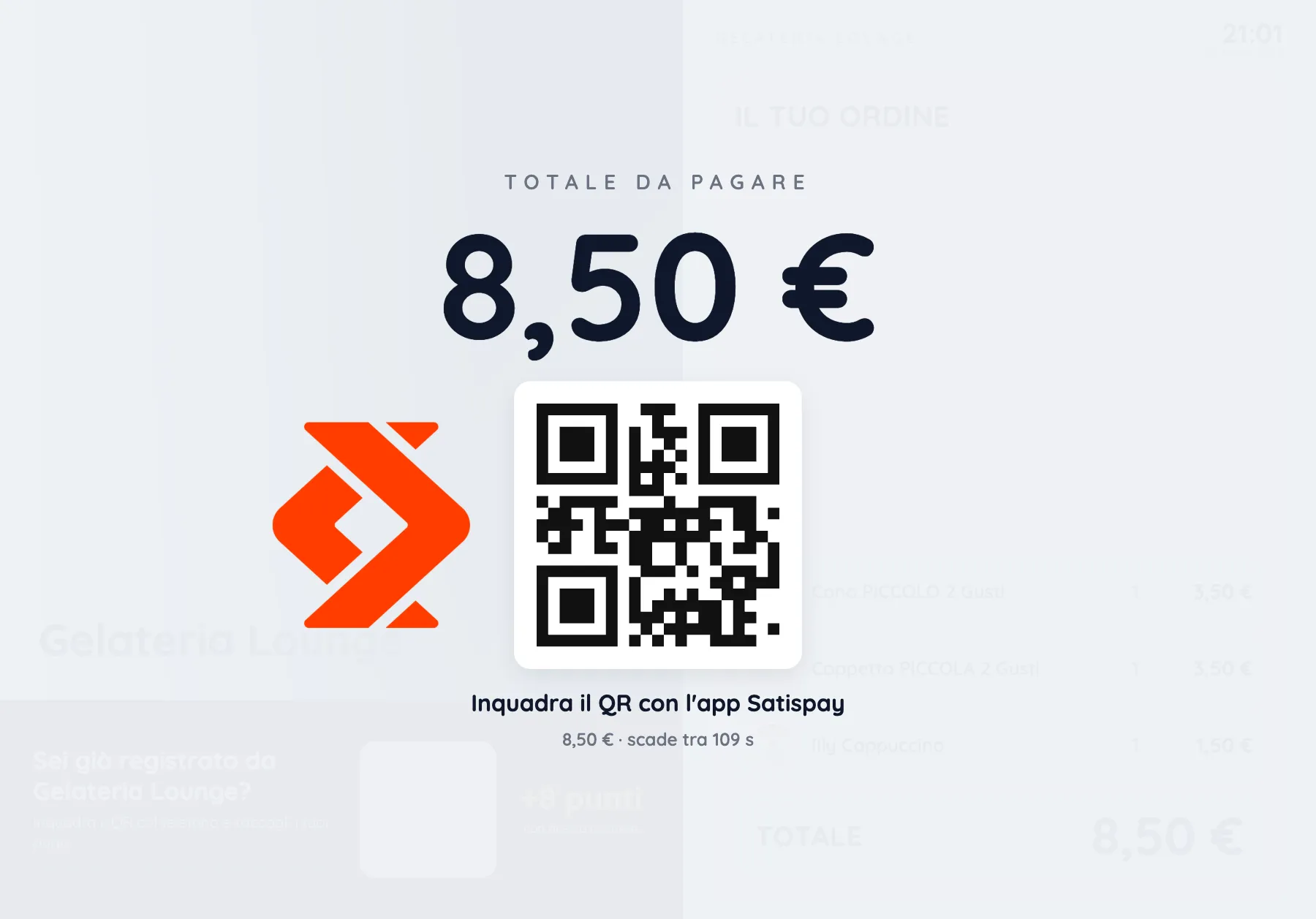
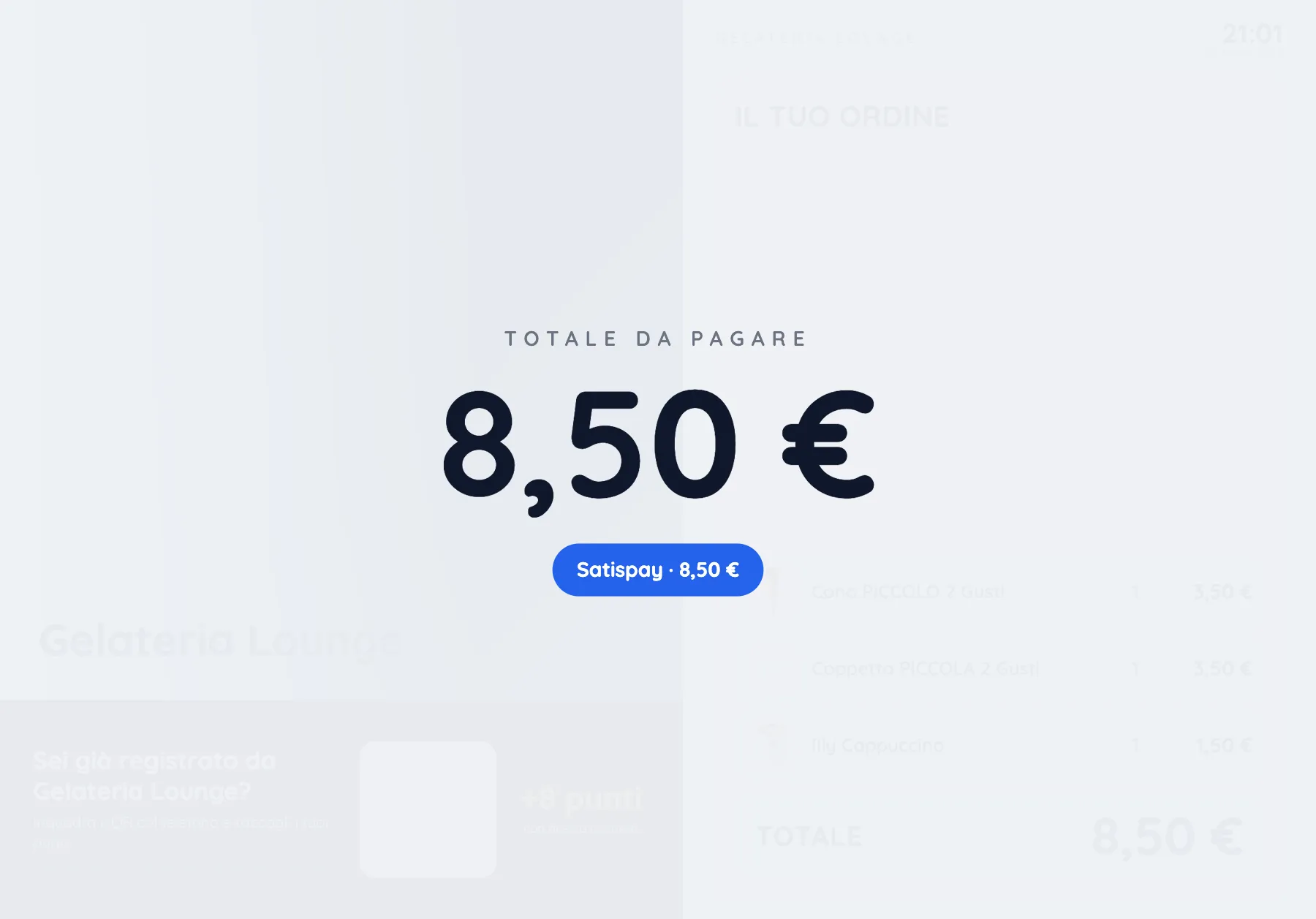
Un conto Satispay Business del locale, con il suo negozio. In Input il modulo Cassa, dove Satispay sarà compresa. Per il QR grande girato verso il cliente, il display 2DS; senza, il QR comparirà nella finestra della cassa. Per lo scontrino automatico e per lo storno, la stampante fiscale collegata.
Come si collegherà
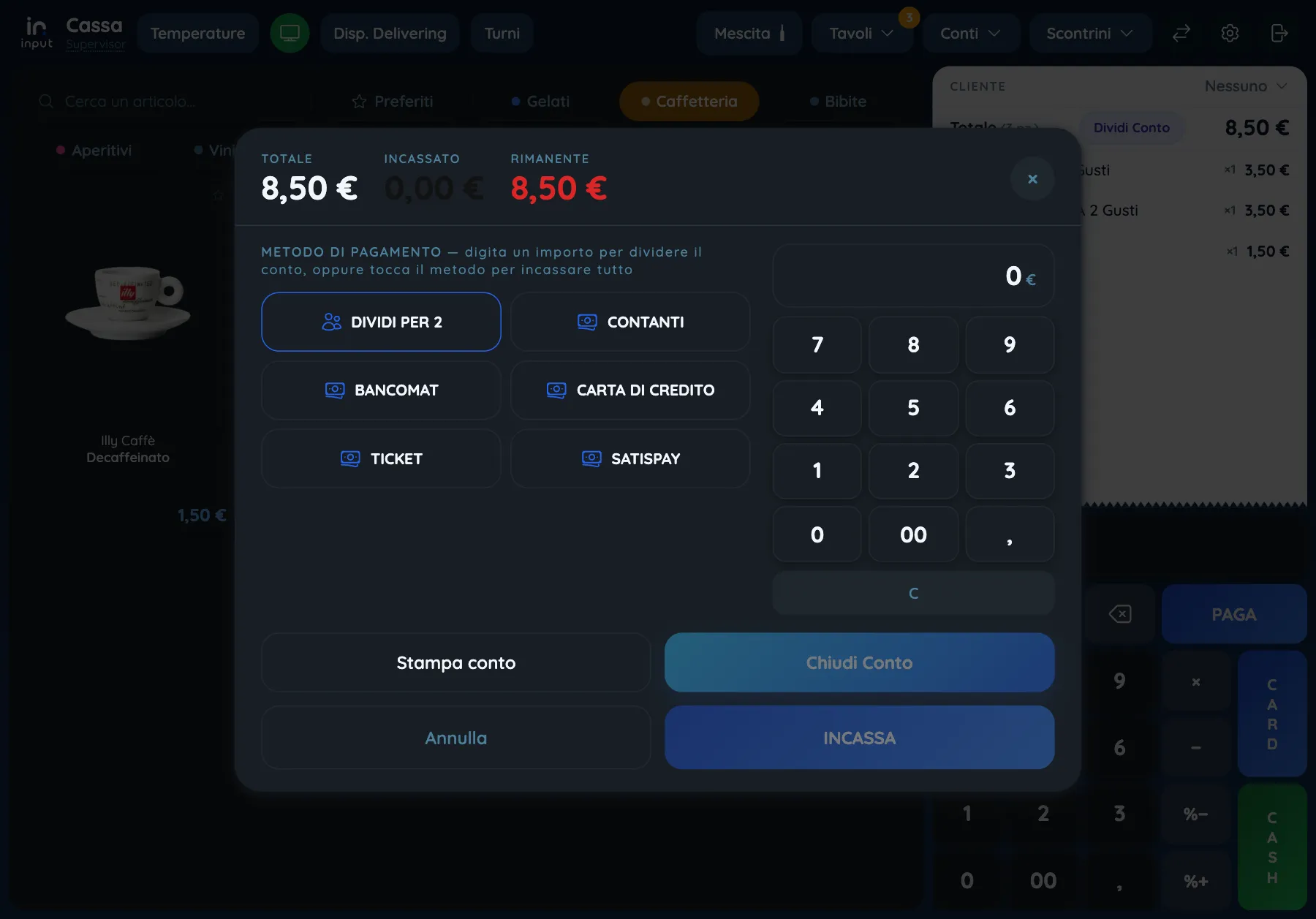
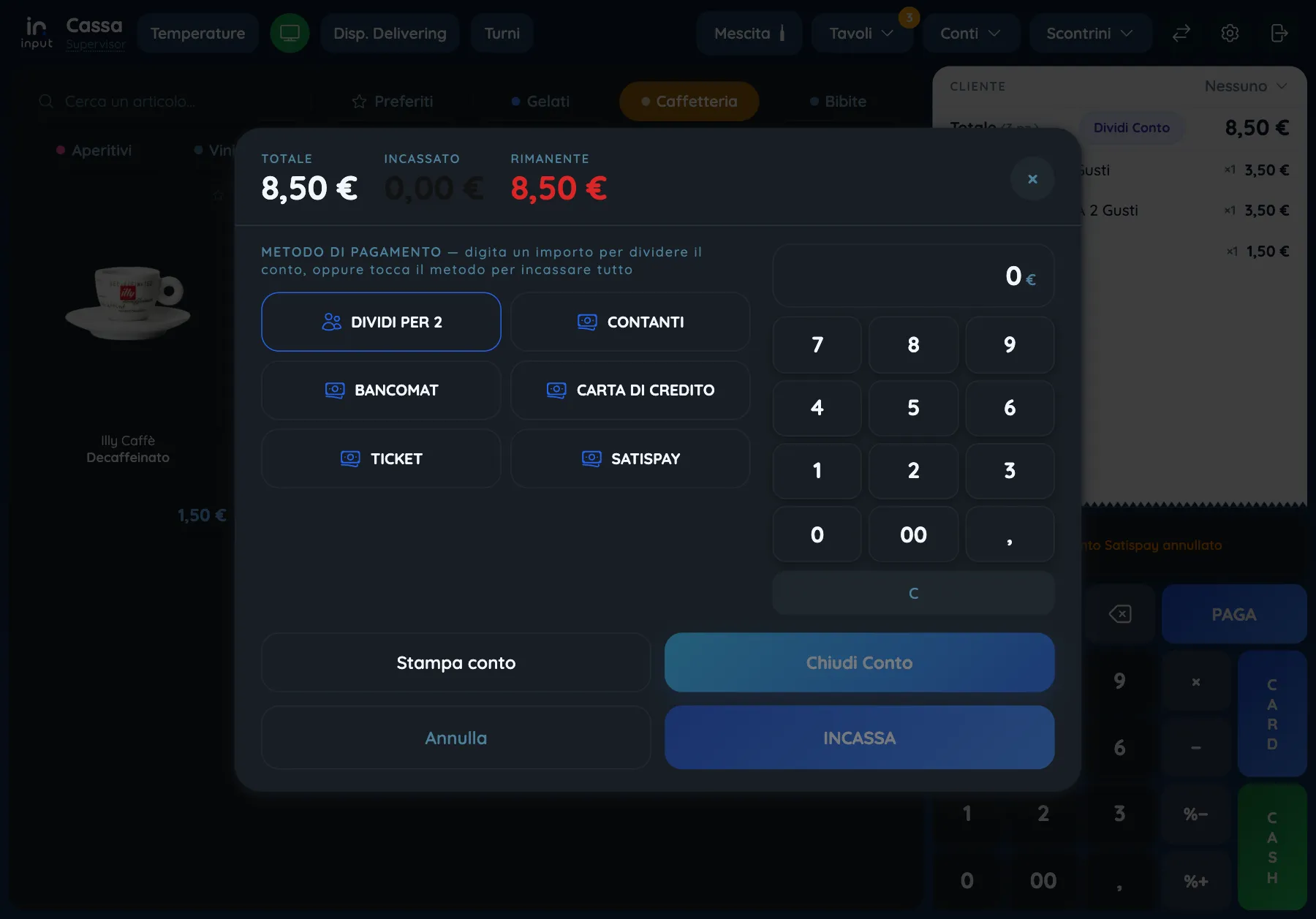
Dalla Dashboard di Satispay Business, dentro il negozio, genererai un codice di attivazione di 6 caratteri. In Impostazioni cassa, scheda Satispay, lo incollerai e toccherai Collega Satispay. Poi in Pagamenti accenderai il metodo Satispay. Collegare e scollegare spetterà ad admin e supervisor.
Scontrino e chiusura
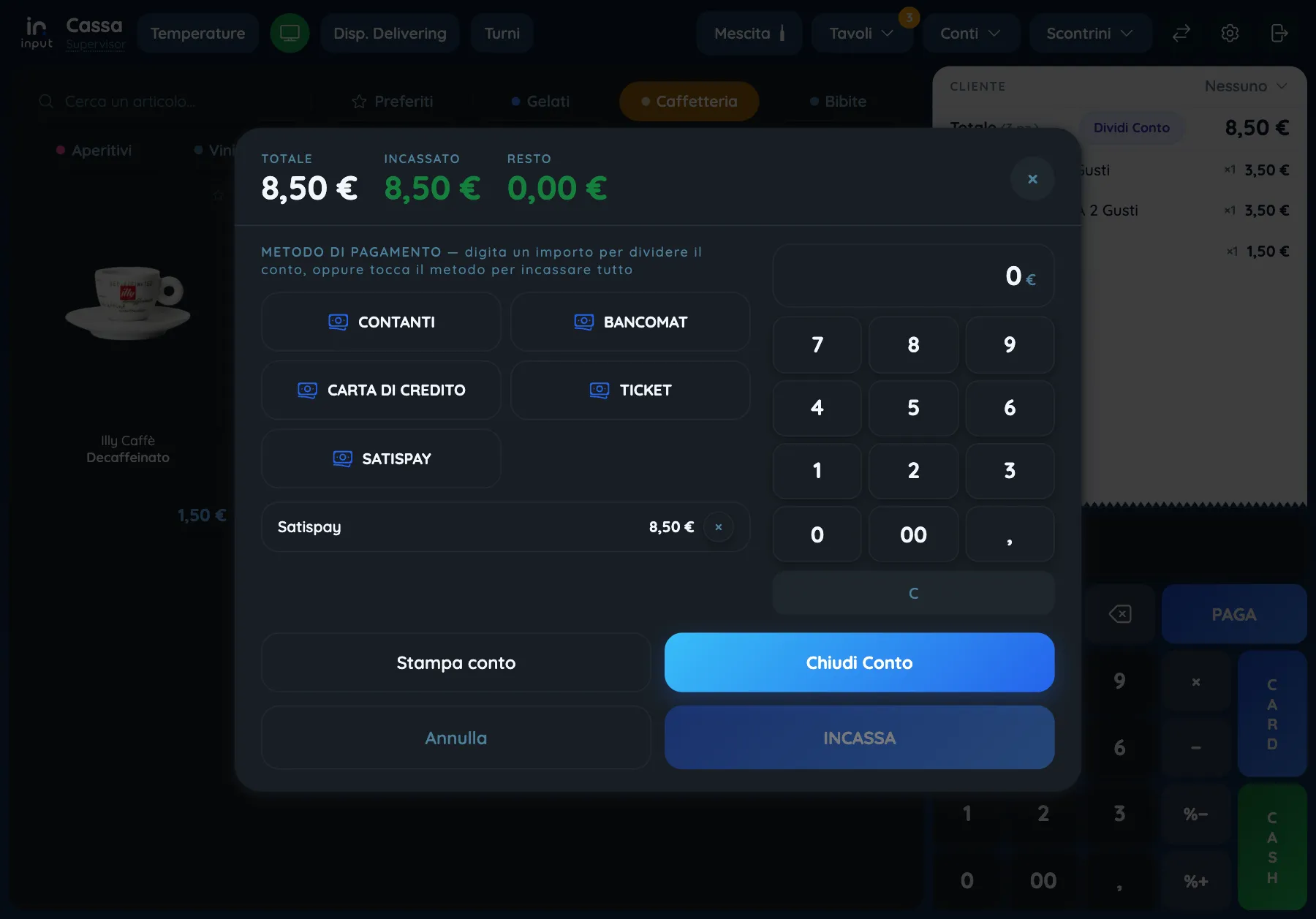
Con la stampante fiscale in automatico, quando il pagato è uguale al totale lo scontrino partirà da solo; senza, chiuderai il conto con il tasto di sempre. La sera la chiusura confronterà il Satispay della cassa con quello che Satispay conferma, e ti avviserà se non tornano. Come trattare Satispay sullo scontrino lo decide il commercialista.
Se la cassa si chiude mentre il cliente paga
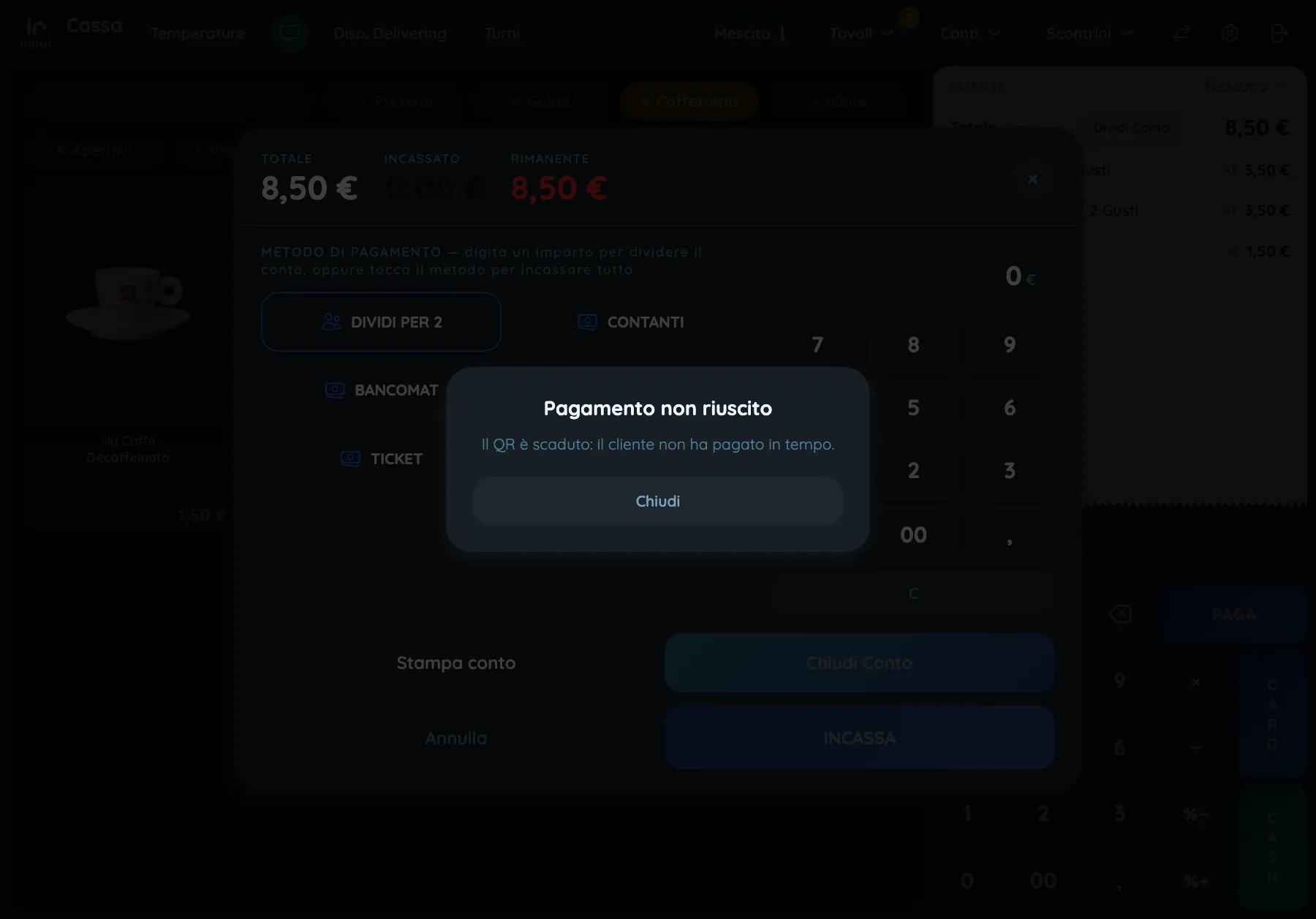
Il pagamento non si perderà. Se il cliente pagherà mentre la finestra è chiusa, o la cassa si è ricaricata, comparirà Pagamento da registrare con l’ora e l’importo. Potrai aggiungerlo ai pagamenti, segnarlo come gestito a parte oppure, da admin o supervisor, rimborsarlo al cliente.
Rendere i soldi
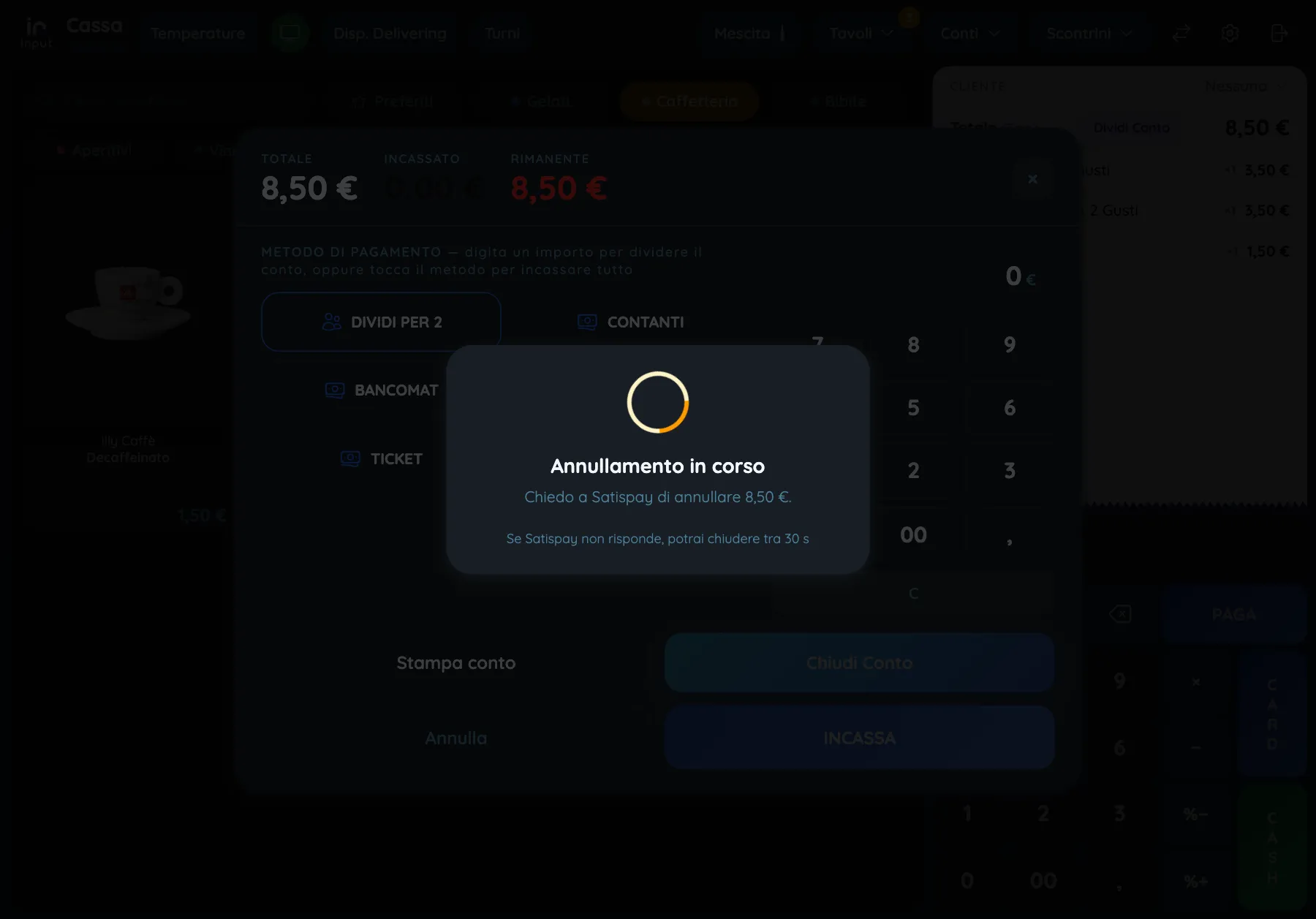
Dallo storno dello scontrino, la parte pagata con Satispay tornerà da sola sul Satispay del cliente, insieme al documento di reso. Il rimborso sarà sempre dell’intero importo. Lo storno richiederà la stampante fiscale.